



SpeedTreeで作るオープンワールド向け草Clutter

公開日: 2025/12/03
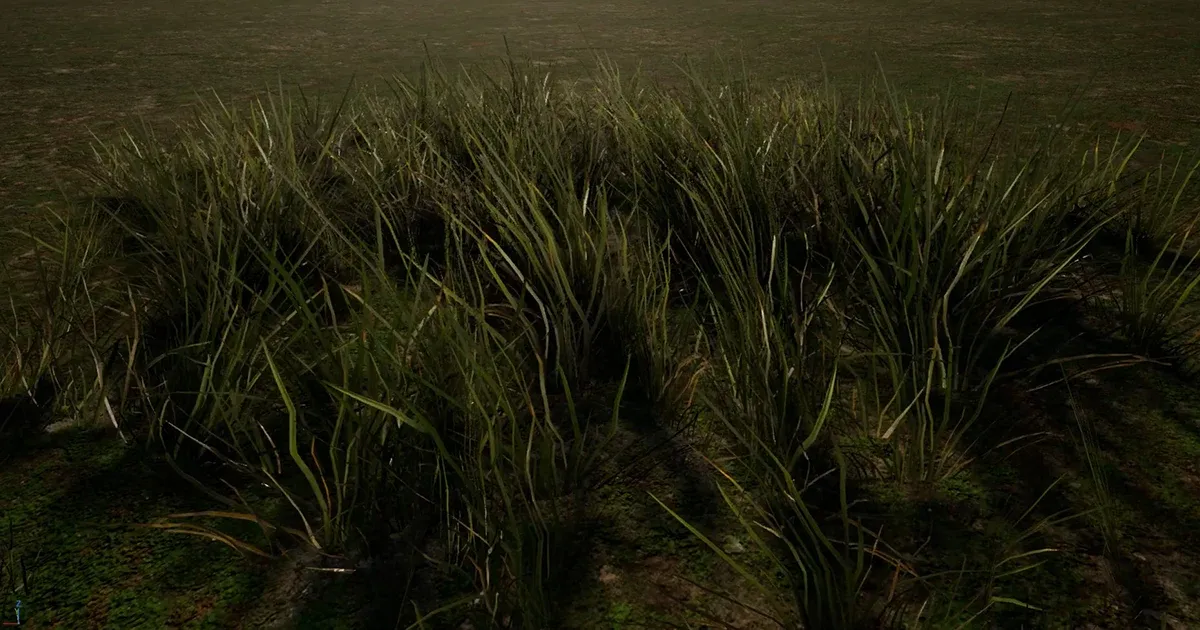
SpeedTreeを利用して実現したアセット制作手法を説明します。 オープンワールドに大量配置をするため可能な限り低リソースにします。
WindDirectionalSourceで稼働させます。
LOD切り替え
Section titled “LOD切り替え”マテリアルにTransitionを追加してLODをスムーズに切り替えます。
Clutterが地面にフィットする様子
Section titled “Clutterが地面にフィットする様子”Quixelでアセットを探索
Section titled “Quixelでアセットを探索”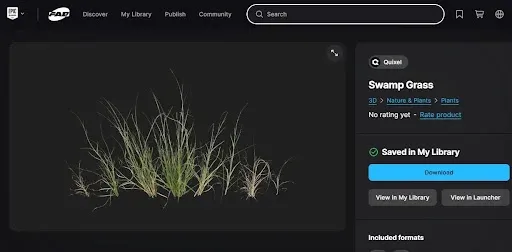
fbxフォーマットのメッシュとテクスチャを利用します。
DCCツールでfbxを作成
Section titled “DCCツールでfbxを作成”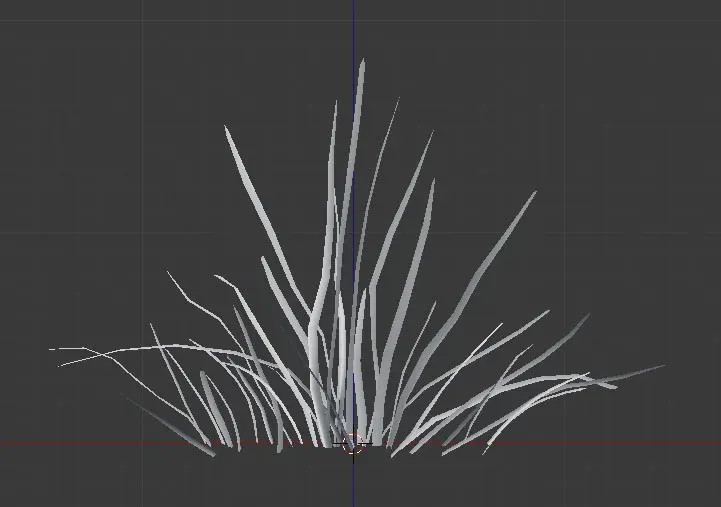
fbxフォーマットのメッシュをインポートし、密度を調整します。 全体で三角形に収まるようにします。 fbxをエクスポートします。
SpeedTreeでCluster用のテクスチャをレンダリング
Section titled “SpeedTreeでCluster用のテクスチャをレンダリング”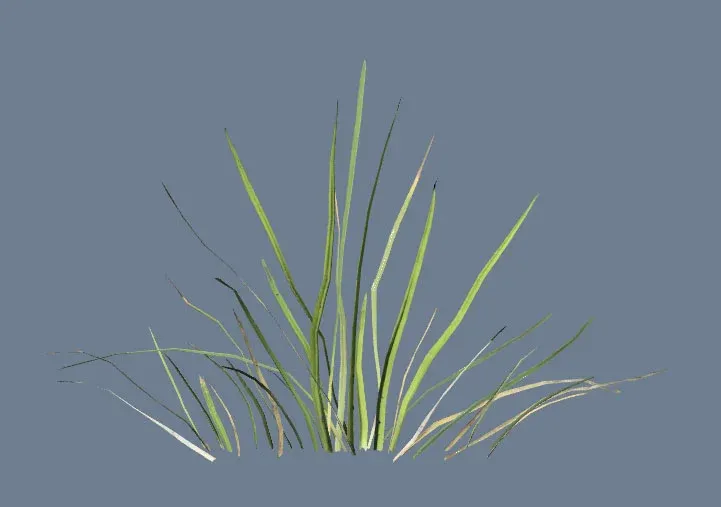
さきほどのfbxメッシュとQuixelのテクスチャをインポートしてCluster用のデータを準備します。 カードメッシュとして利用するテクスチャをエクスポートします。
SpeedTreeで本番データを作成
Section titled “SpeedTreeで本番データを作成”さらにSpeedTreeでノードを作成してさきほど作成したClusterのテクスチャをインポートします。 これがUEに出力する最終アセットになります。
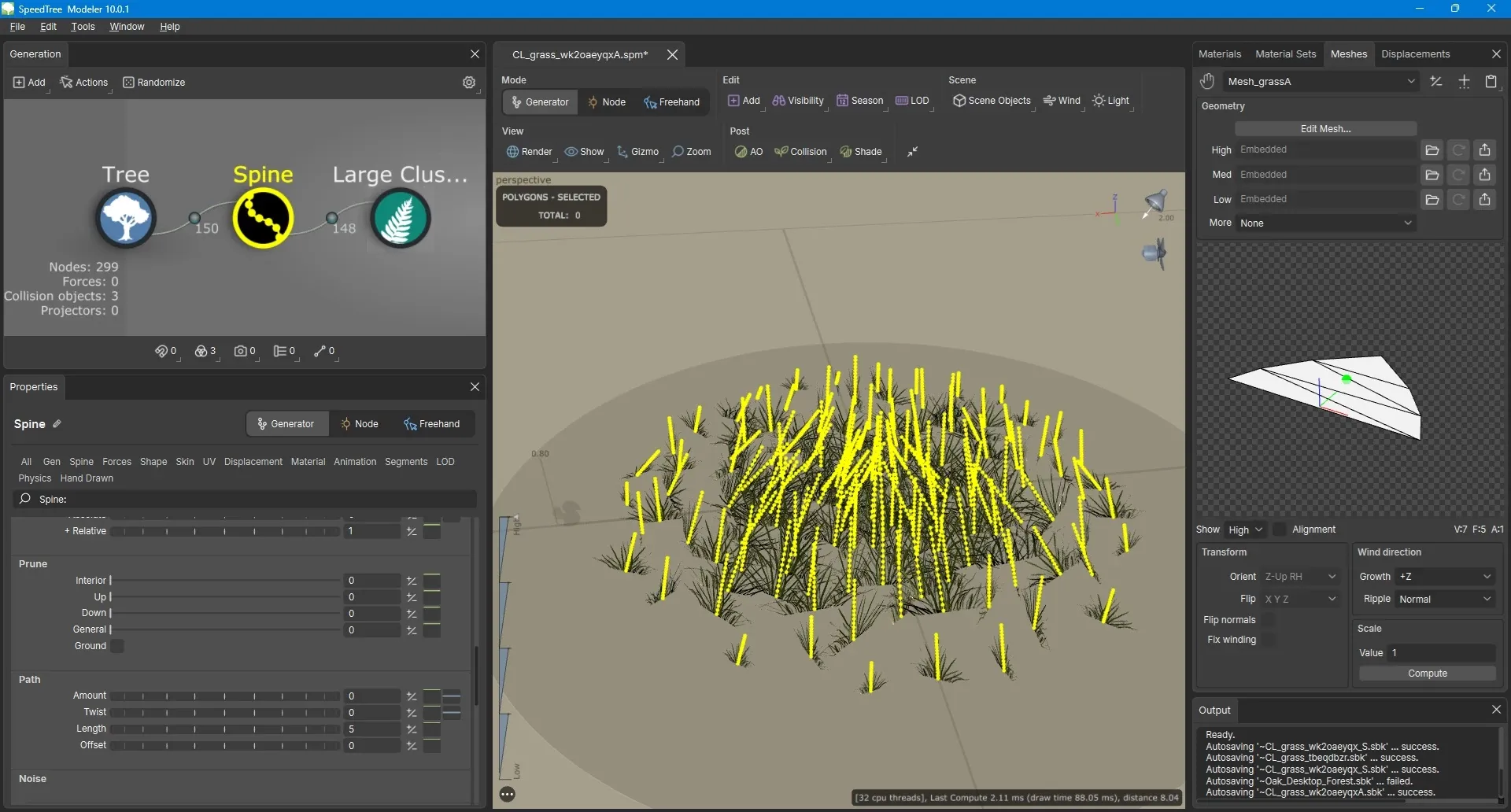
揺れを再現するためSpine → Clusterのノードを組みます。Leafは使用しません。
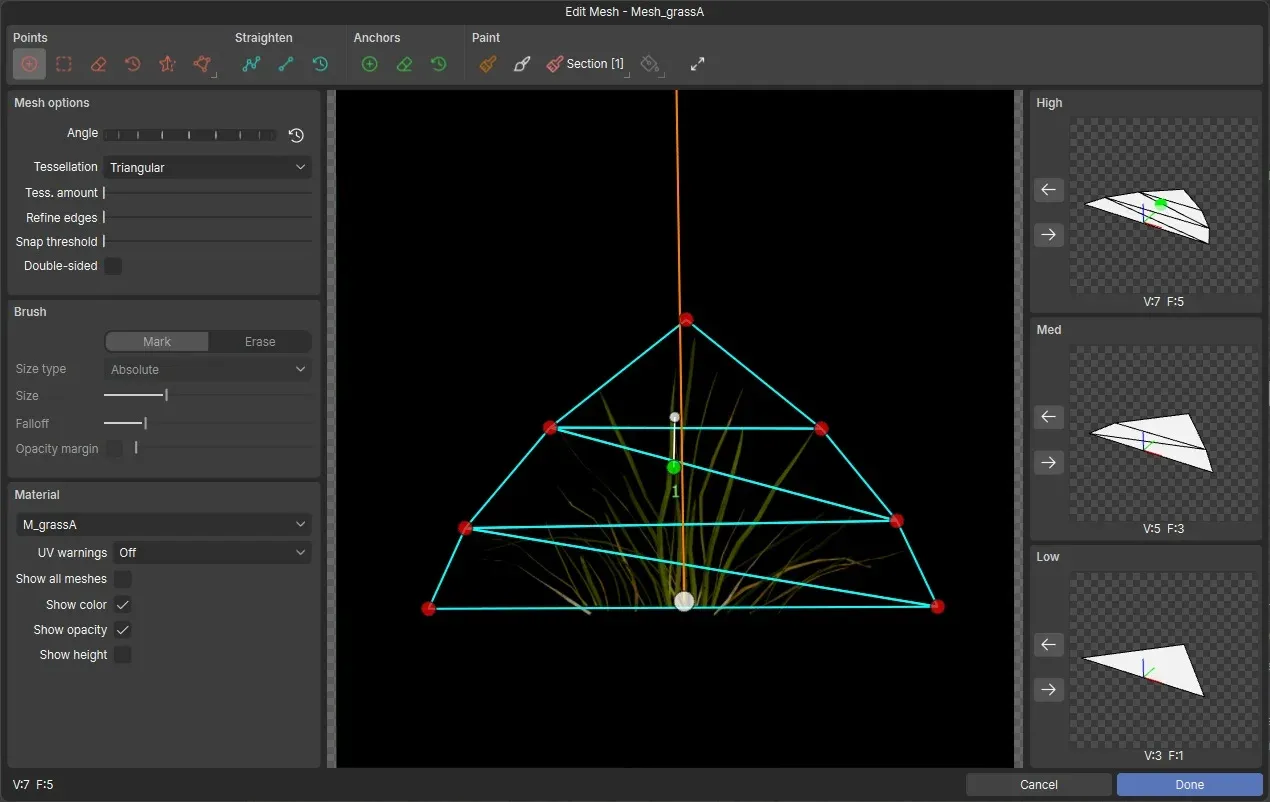
テクスチャをもとにメッシュをカットアウトして作成します。
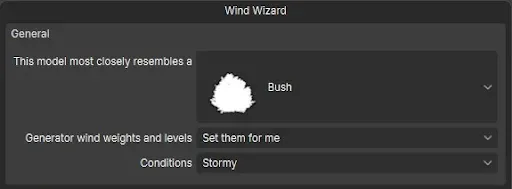
Wind Wizardを起動してBushを割り当てます。
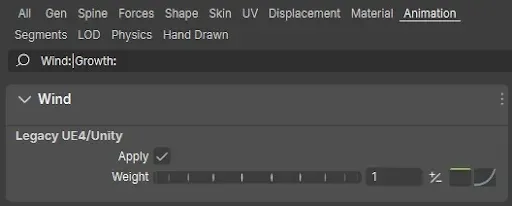
Spine › Animation › Wind
Legacy UE4をApplyにチェックします。
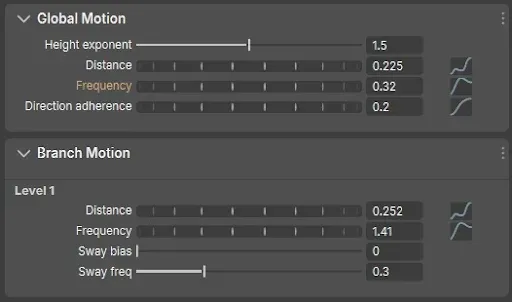
Windのパラメータ設定
LODを設定
Section titled “LODを設定”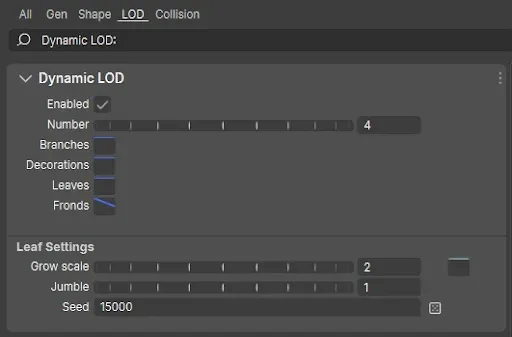
メッシュLOD4段階+最遠景ビルボード
stファイルをエクスポート
Section titled “stファイルをエクスポート”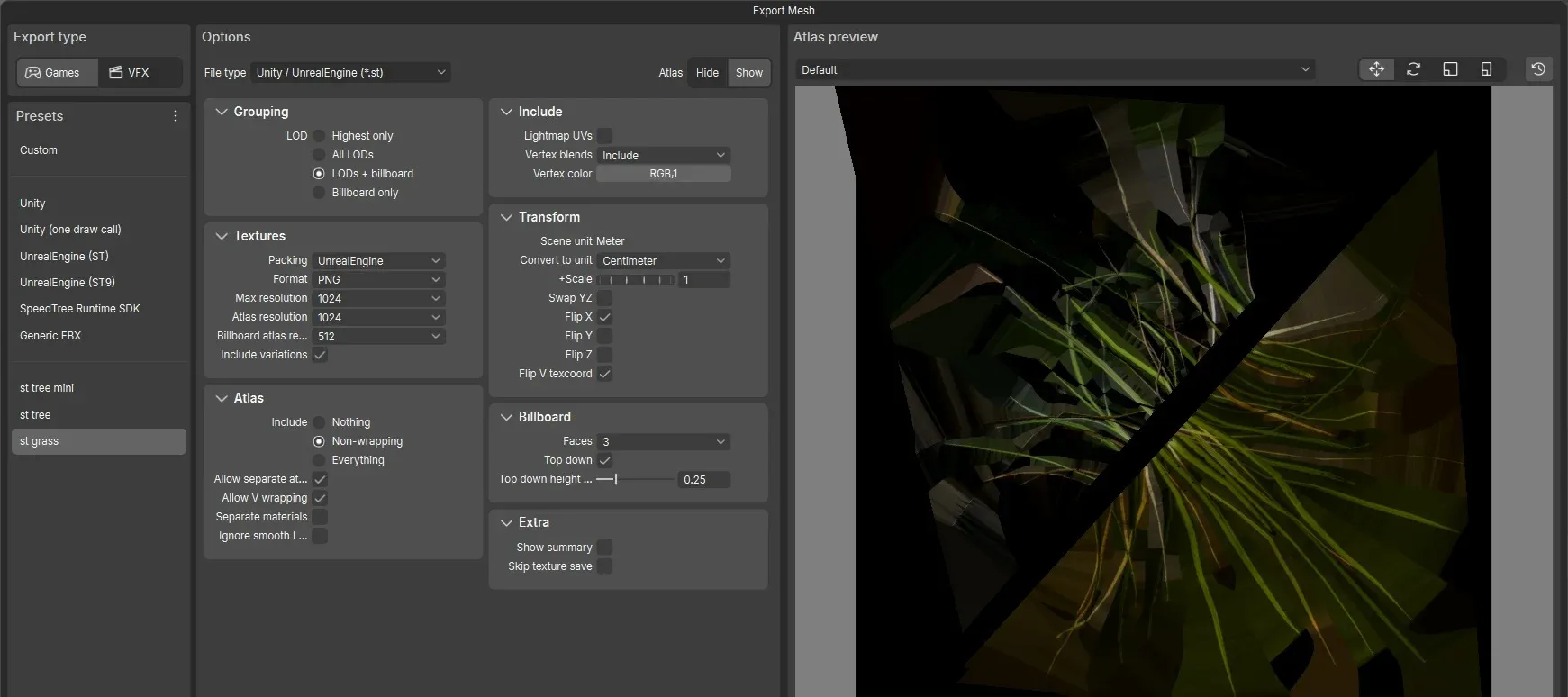
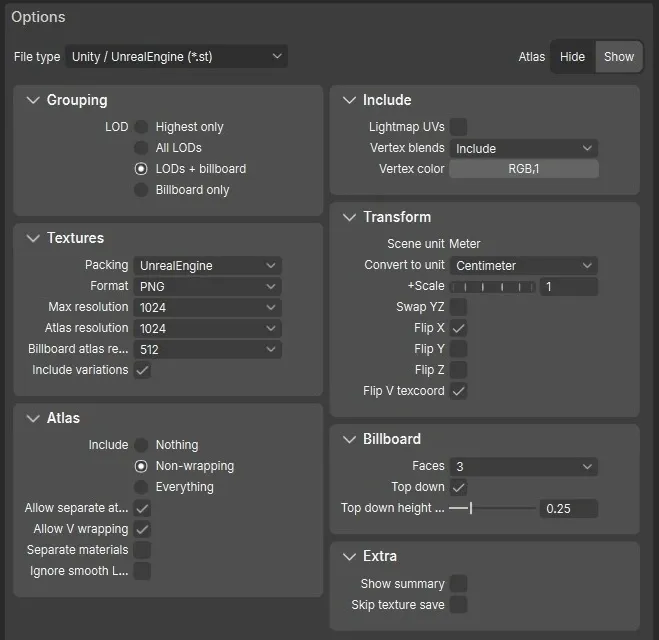
UEにインポート
Section titled “UEにインポート”LOD: 0
Section titled “LOD: 0”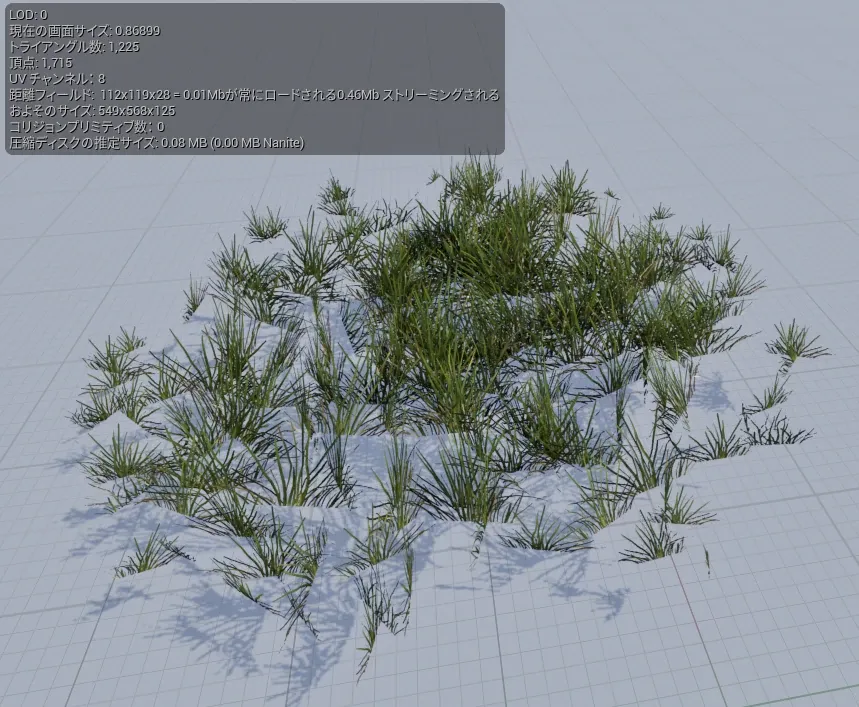
LOD: 1
Section titled “LOD: 1”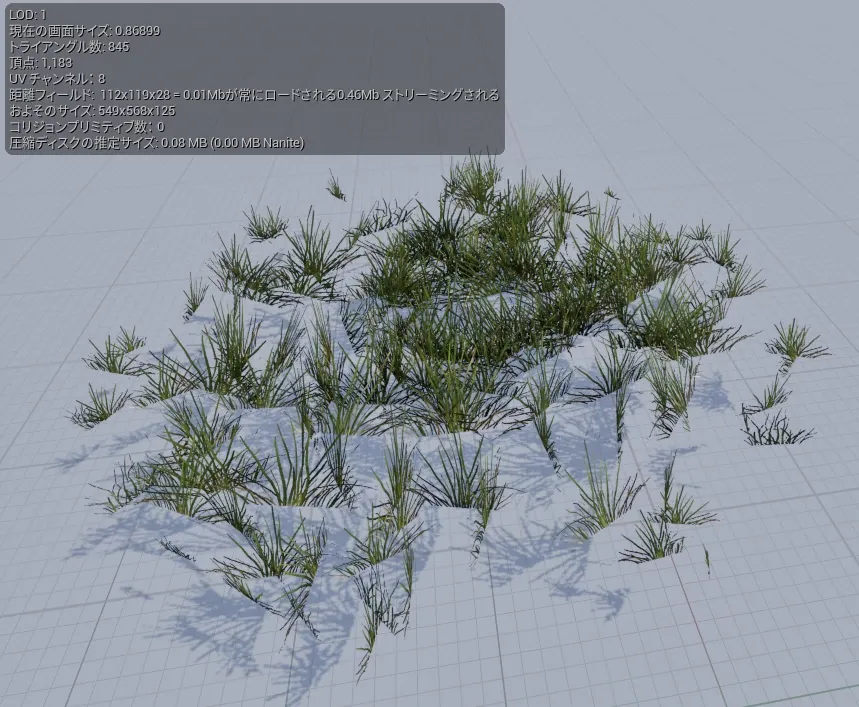
LOD: 2
Section titled “LOD: 2”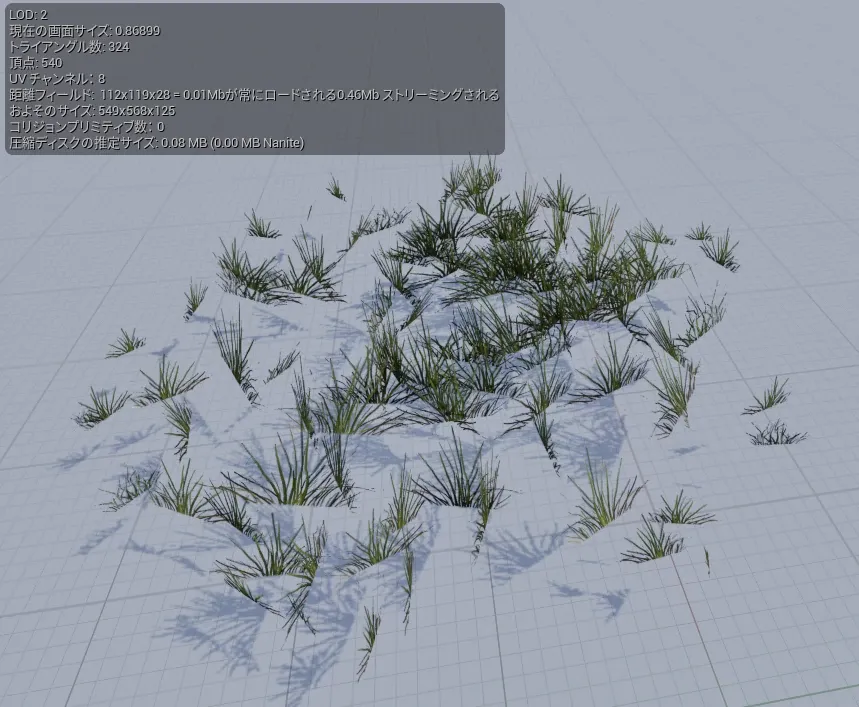
LOD: 3
Section titled “LOD: 3”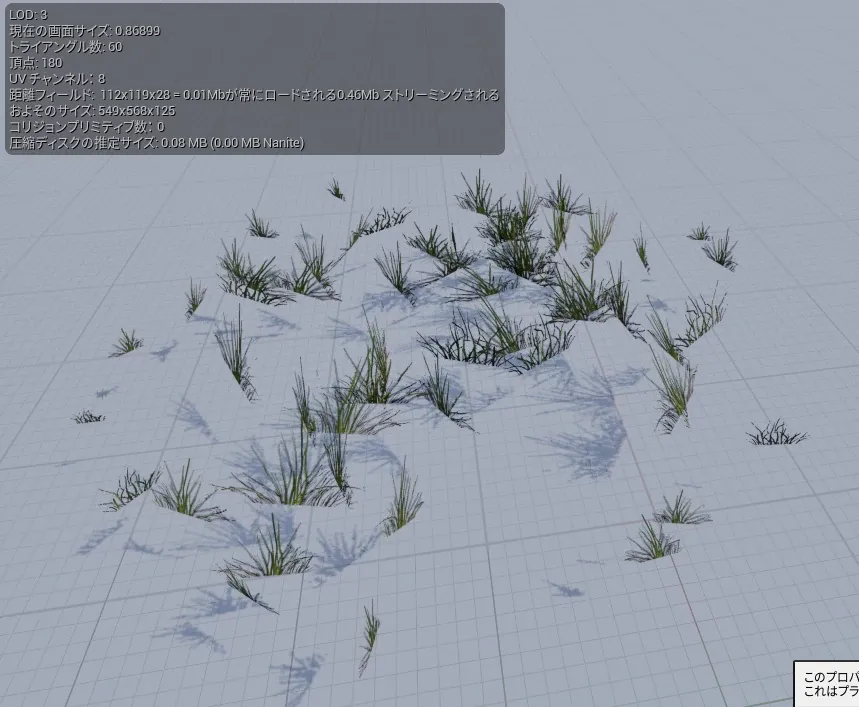
LOD: 4
Section titled “LOD: 4”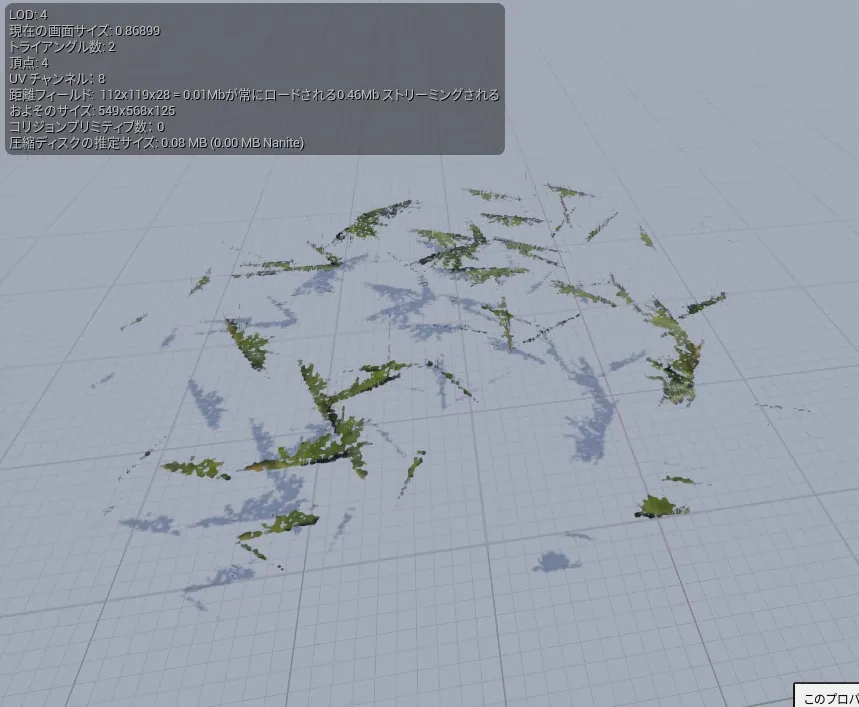
広域に大量配置するClutterとして利用します。 配置数を少なくするため5.5メートルの大きなサイズにします。 HeightMapを使い地面にフィットさせます。
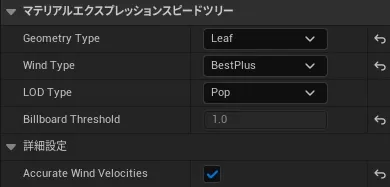
SpeedTreeノード内にあるAccurate Wind Velocitiesをチェック
揺れによるノイズを軽減します。