




LODの作り方 in UE5: ローエンドマシン向け
更新日: 2026/06/16
公開日: 2026/06/11
更新履歴
2026/06/16: “オーバードローの説明”に補足を追記
LOD (Level of Detail) とは?
Section titled “LOD (Level of Detail) とは?”画面上のサイズによってアセットのリソースを適切に調整できる機能です。
主に以下の効果があります。
- 頂点負荷の軽減
- 過密な描画の回避
Naniteは軽量?
Section titled “Naniteは軽量?”Naniteは大量のポリゴン描画に向いているシステムですがローエンド向けへの最適化が非常に難しくなります。
システムを駆動させるためのベースコストも無視できません。
そこで使い慣れているクラシックなLODメッシュを使うことでリソースコントロールの難易度を抑え、プロジェクト後半で起こりやすいバジェット不足を回避できるようにします。
最も重要なのは開発初期に負荷テストをすることです。
収める上限は、タイトル要件、ターゲットとするプラットフォームにより左右されます。
背景制作は考慮すべき条件が多すぎるため、最初から適切なリソース量を見積もることは不可能に近いです。
本番を想定したシーンを構築できたら、まずコンソール、もしくは下限ターゲットのプラットフォームのパッケージを作成して負荷を計測してください。
量産期に入る前に計測することを強く推奨します。
計測の結果、もしNaniteの負荷が高すぎてターゲットプラットフォームで運用不可であることがわかった場合、非Naniteメッシュで作成することになります。
そして、非Naniteでシーンを構築しても頂点負荷が高い計測結果が出た場合、LODの出番です。
頂点負荷が想定内に収まっていればLODは不要となります。
なぜ2026年にLODのドキュメントを書いているのか?
Section titled “なぜ2026年にLODのドキュメントを書いているのか?”すでにLODを通常業務で問題なく使っている、完全に熟知している、という方はこのページを閉じて、作業に戻ってください。
正式にUE5がリリースされてから数年が経ち、LODに触れてこなかったデベロッパーが増えてきています。
ローエンドのPC、コンソール向けには依然として LODメッシュが有効なことから改めて知見をまとめてみました。
クラシックなLODメッシュはベースメッシュを作成して終わり…ではなくほぼ必ずLODの調整に時間をかけることになります。
その制作コストが現場で問題視されてきているようです。
では、どういった問題と改善方法があるのか、見ていきましょう。
視点の重要性
Section titled “視点の重要性”ゲームには複数のカメラの仕組みがあります。
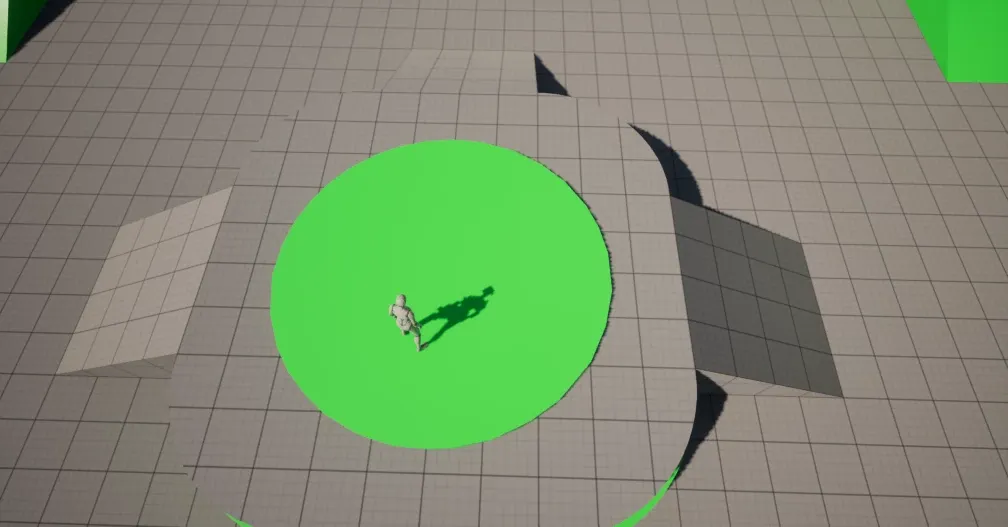
トップダウン
Section titled “トップダウン”フィールドの広さを表現するのに向いています。
カメラが下向きで地面を写しているので、地平線や空を映すことが苦手です。
俯瞰視点はキャラクターの立ち位置を明確にします。
画面外のアセットをフラスタムカリング(視錐台カリング)で描画しないようにできます。
Screen Sizeも固定されるのでLODは必要ないでしょう。
プラットフォーマー
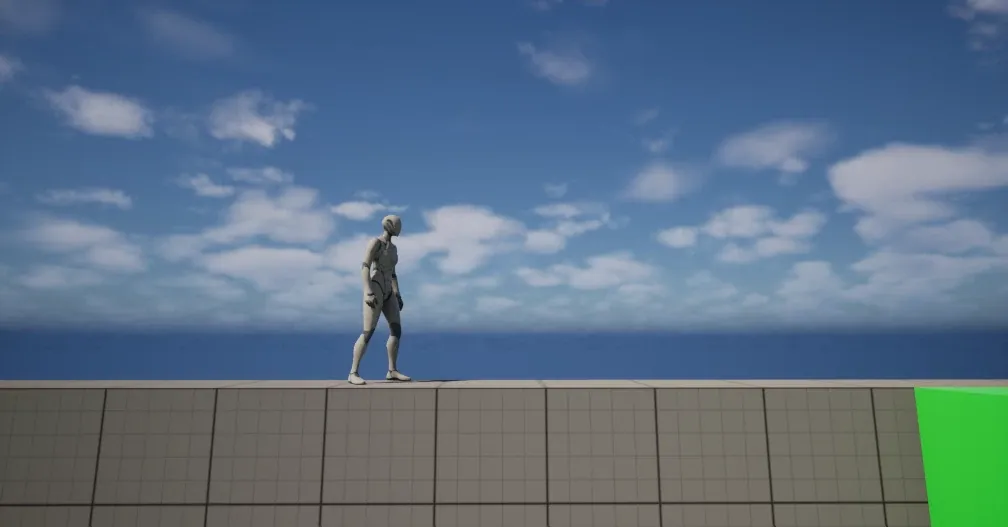
Section titled “プラットフォーマー”横方向にスクロールするカメラになります。
トップダウンと同じく画面内に描画するアセットは限定的です。
カメラが前後しない限り、Screen Sizeも変わりませんのでLODは必要ありません。
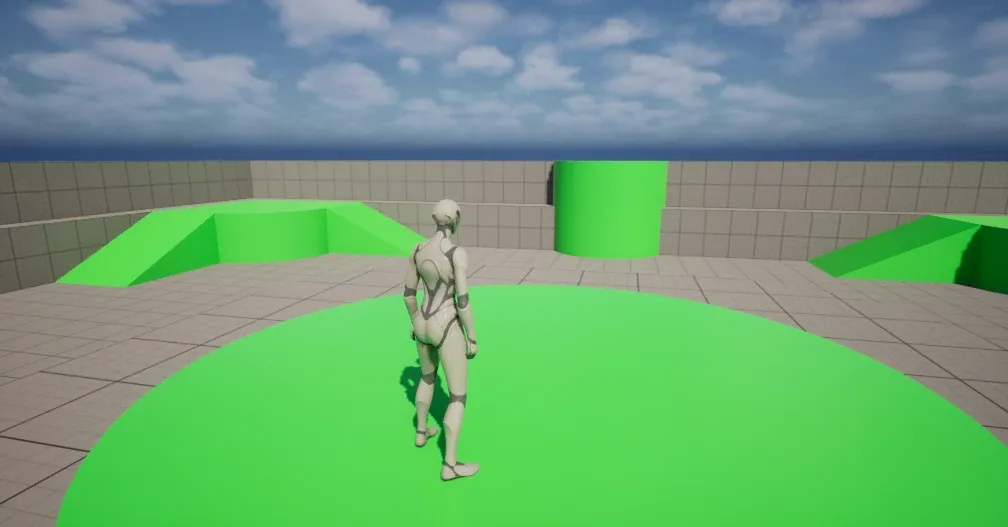
画面奥に向かって厳密なパースが描かれる、いわゆるTPS、FPSの視点です。
近景の地面だけでなく、遠くの地平線や空まで含めた現実に近い絵作りが出来るのが特徴で、最も豪華な絵作りをしやすいカメラです。
どこまでも遠くを描画できるため、画面に投入されるリソース量も膨大になります。
遠景になる画面の奥では簡素に、キャラクター付近の近景をリッチに見せたいため、LOD制作は必須となります。
Screen Size
Section titled “Screen Size”誤解されることが多いのですが距離は関係ありません。
あくまで画面上での大きさであり、Screen Sizeで判定しています。
敵が2体迫ってきています!
Section titled “敵が2体迫ってきています!”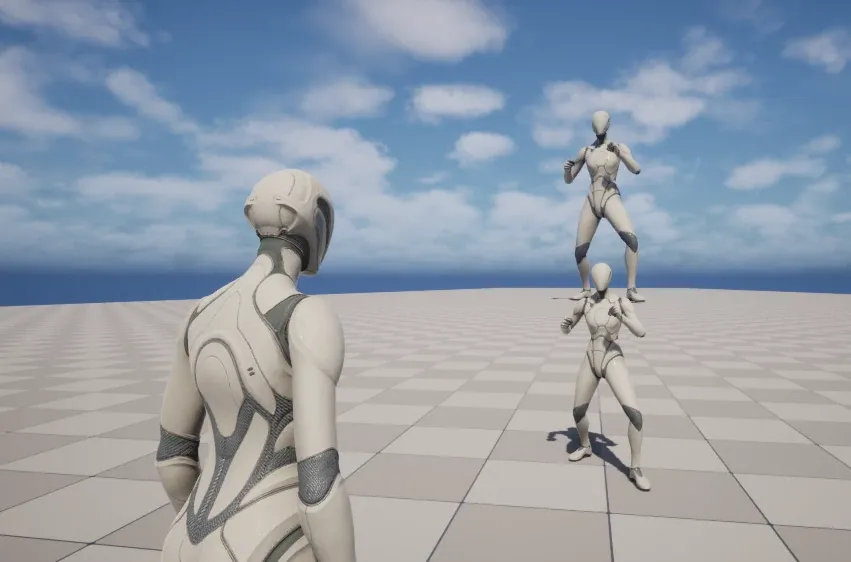
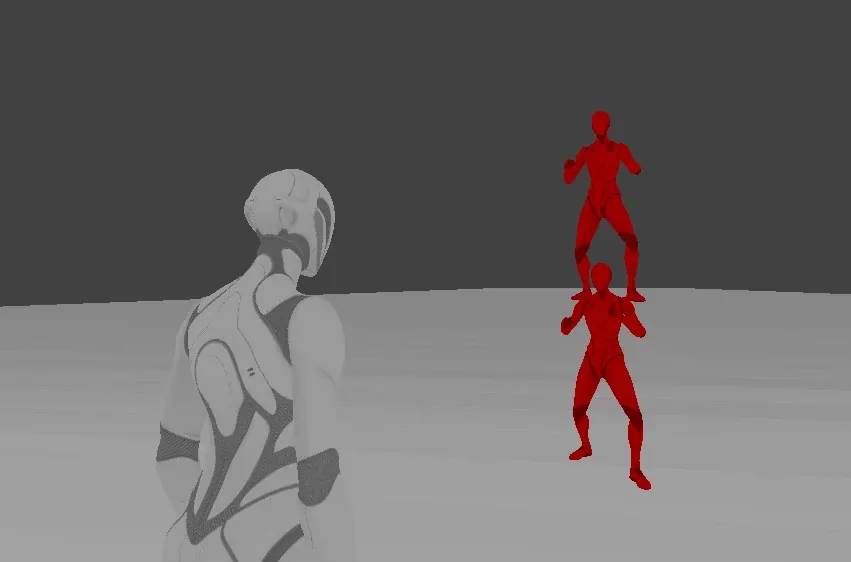
ビューポートモードをMesh LOD Colorationに切り替えて実際のLOD状況を確認します。
敵は2人とも赤くなりLOD1に変更されているのが確認できます。
実際のサイズと位置関係
Section titled “実際のサイズと位置関係”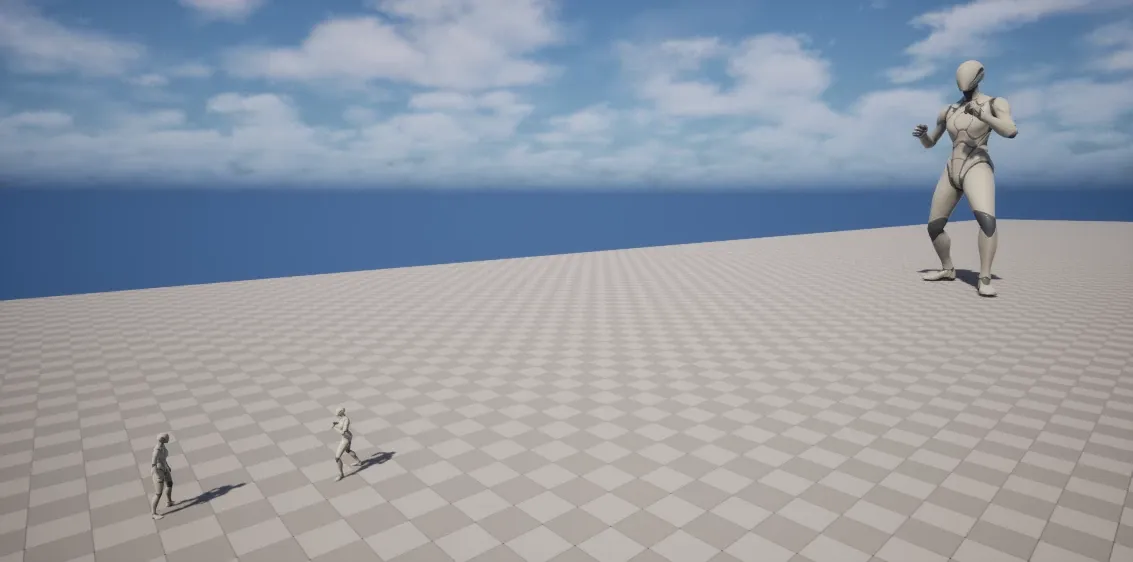
カメラを切り替えて俯瞰視点に変更します。
敵のサイズ、距離は実際にはこれだけの差がありました。
LODは画面上のサイズ=Screen Sizeによってのみ判定することができるのです。
オーバードローの説明
Section titled “オーバードローの説明”同じ箇所を上書きするポリゴンは処理の無駄になります。
また、下画像のように、ピクセルを半分以上跨いでいる部分しかラスタライズされません。
そのため、あまりにも小さいポリゴンをDraw Callに投入する事自体が頂点負荷を増加させることになるのです。
LODを利用することで、画面内の描画密度を調整することもLODの目的の一つとなります。
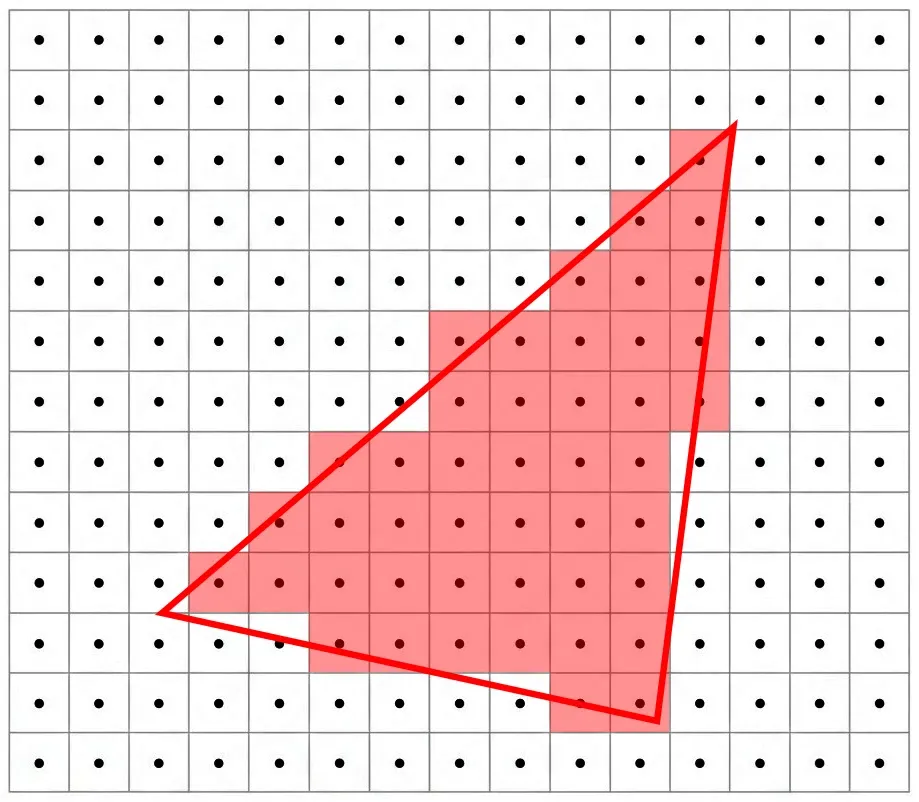
2026/06/16: 追記
※Top-Left Ruleによりオーバードローが発生しないケースもあります。(Rasterization Rules - Win32 apps)
LODありなしの比較 (左: LODなし 右: LODあり)
Section titled “LODありなしの比較 (左: LODなし 右: LODあり)”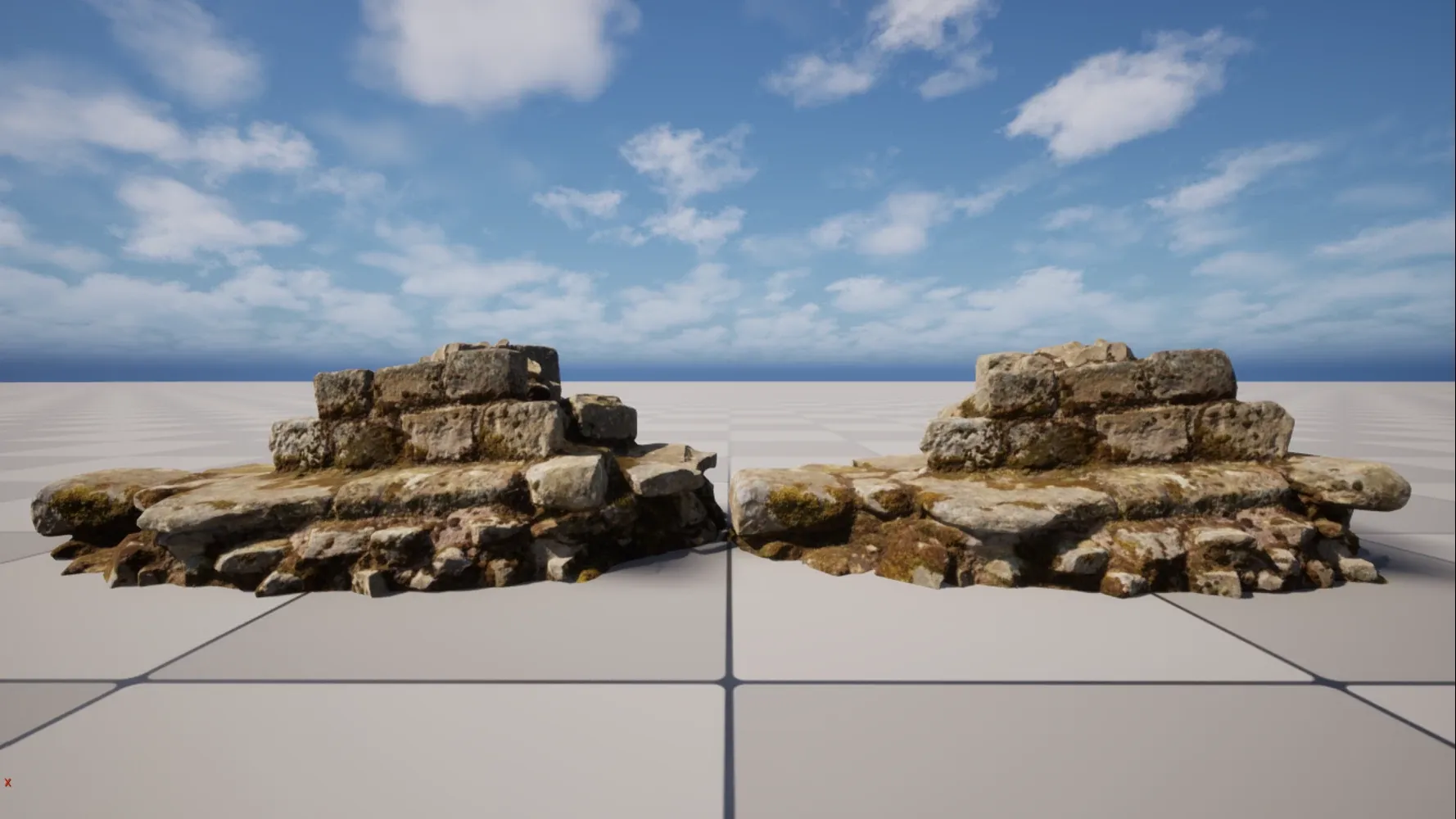
カメラが引いて頂点が密集した状態
Section titled “カメラが引いて頂点が密集した状態”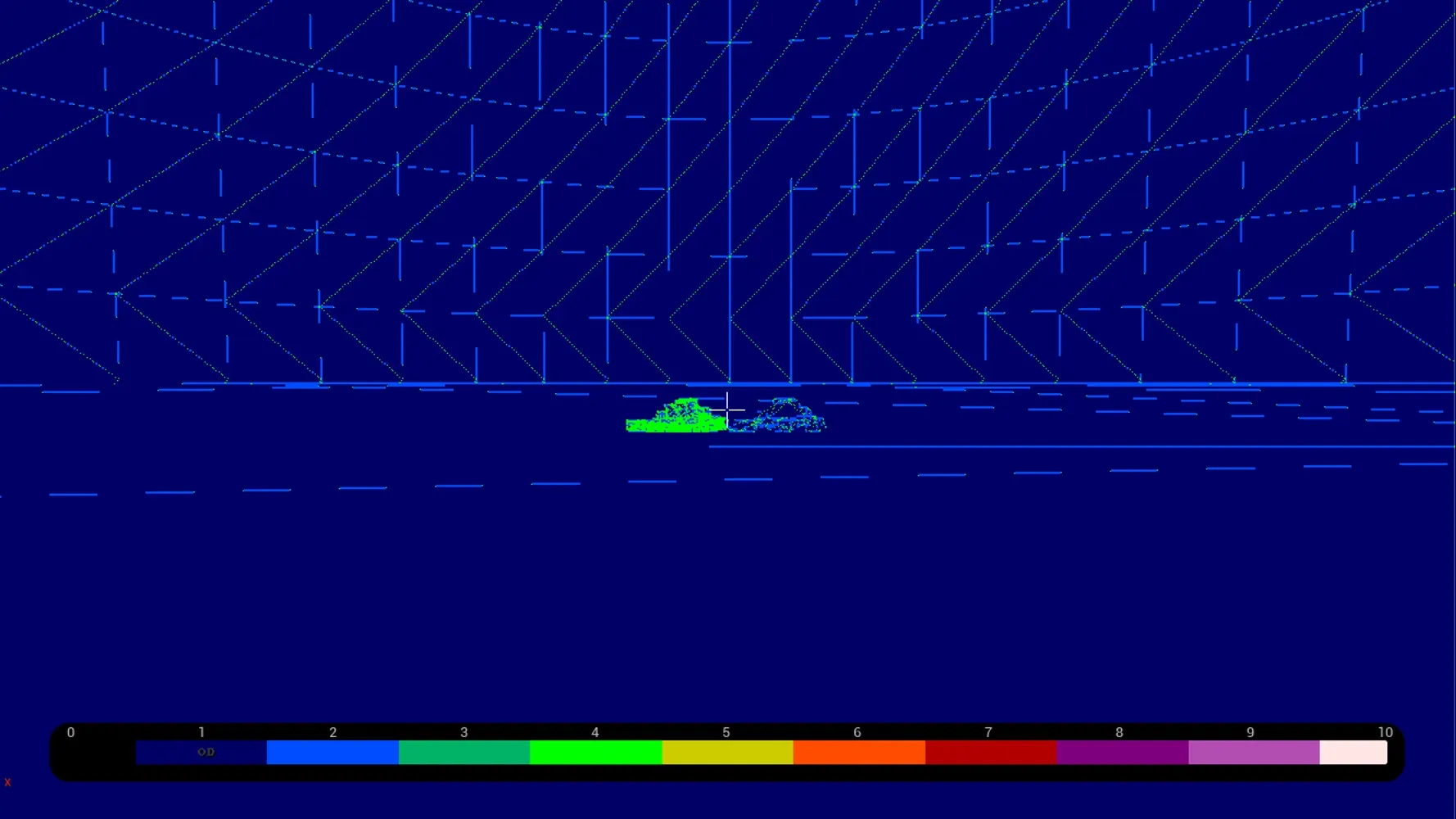
近景では同じ見た目でもカメラを引いていくと頂点の密度に差が出てきます。
当然ですが、LODの無い左のアセットのほうが描画負荷は高くなります。
レンダリング時、複数ピクセルが同時に出力される
Section titled “レンダリング時、複数ピクセルが同時に出力される”最小単位の出力は2x2ピクセルのQuad単位です。
アーキテクチャ次第で16x16ピクセル、32x32、64x64を一つの単位として扱うこともあります。
複数ピクセルを同時に出力できるのに1ピクセルだけ出力するような微細なポリゴン描画は非効率であり、GPUが苦手とする処理です。
※細長いポリゴンも同様に苦手です。
比較動画 (左: LODなし 右: LODあり)
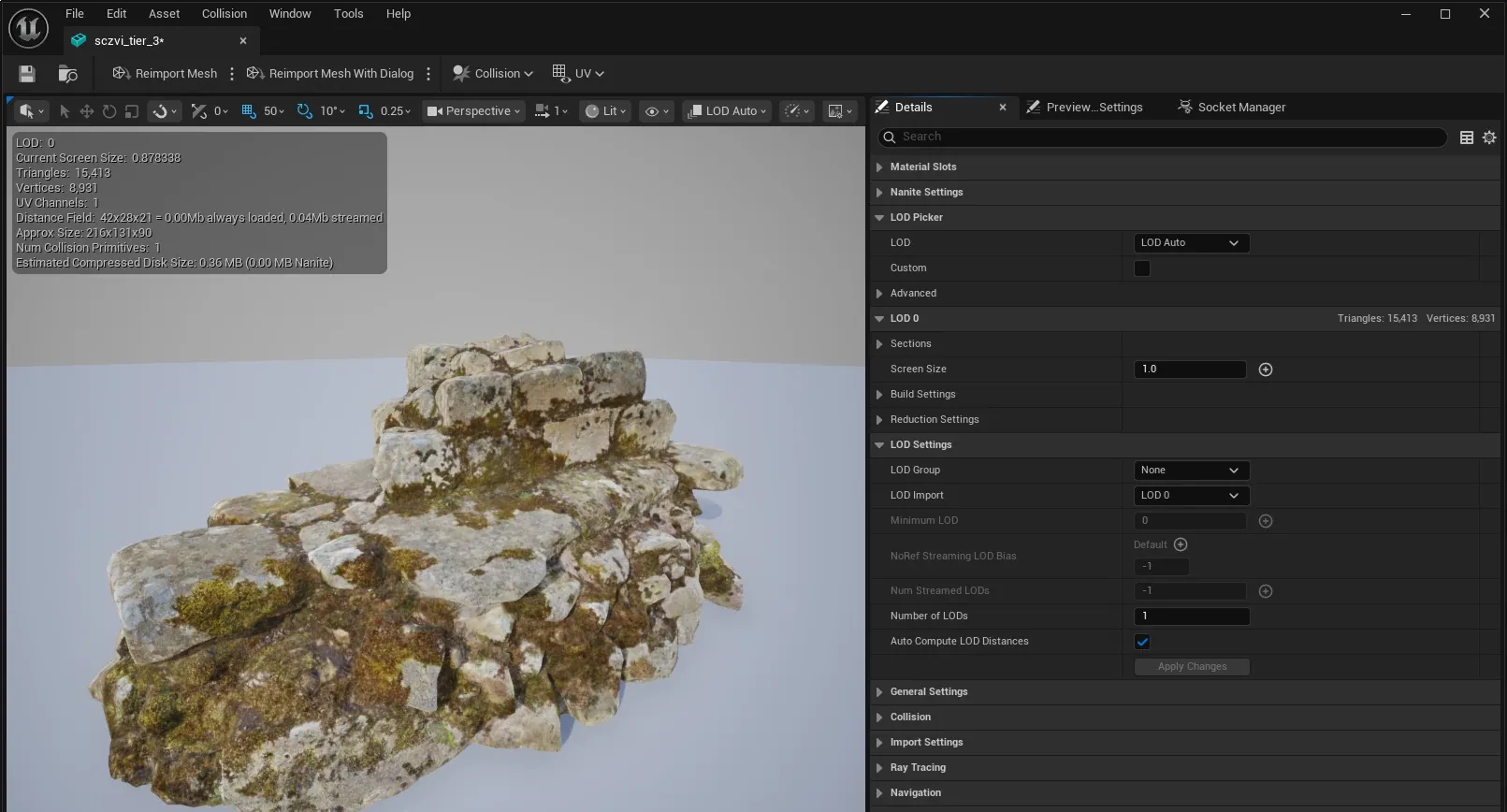
Section titled “比較動画 (左: LODなし 右: LODあり)”アセットのリダクションはUEの標準機能で行います。
手動で調整するのは段階数の設定とScreen Sizeの調整のみ。
トライアングルの割合も手動で調整できるのですが、複数のパラメータを段階ごとのメッシュに適用しながら調整するのは時間がかかります。
そのため、頂点削減は自動処理に任せます。
段階をもたせる
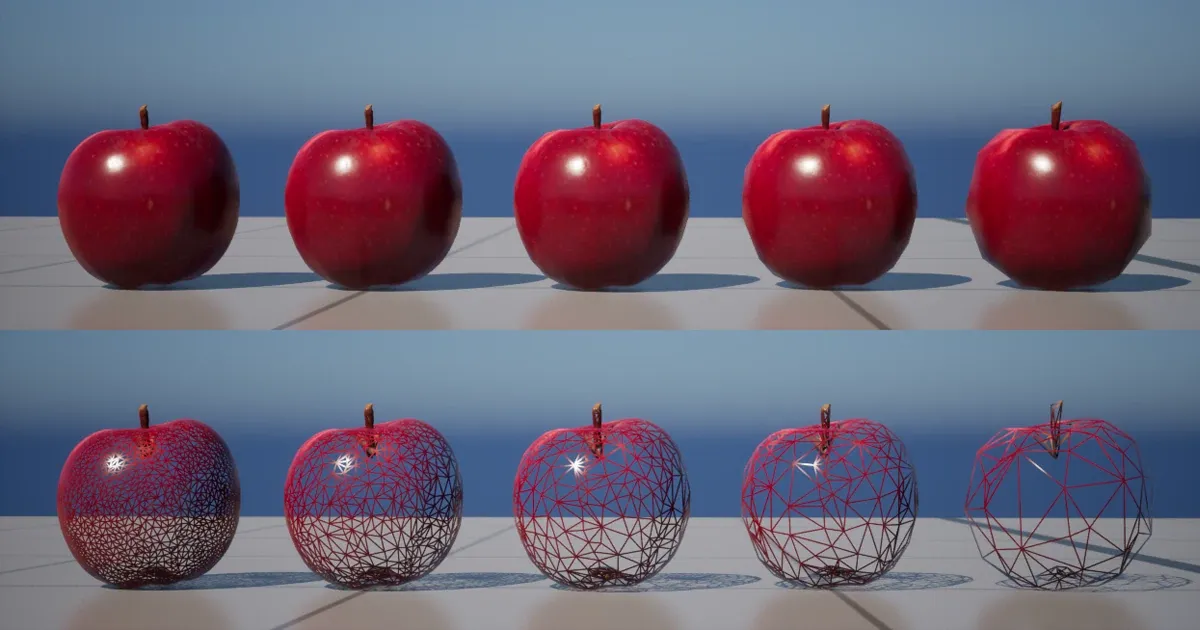
Section titled “段階をもたせる”LODの段階ごとにリソースを半減させます。
例として10,000ポリゴンのメッシュを想定してください。
LODは5段階にして最遠景LODメッシュをなるべく低リソースにします。
| LOD | ポリゴン数 |
Screen Size |
|---|---|---|
| LOD1 | 5,000 |
0.8 |
| LOD2 | 2,500 |
0.6 |
| LOD3 | 1,250 |
0.4 |
| LOD4 | 625 |
0.2 |
上記のように調整できれば理想的です。
手順説明 Version: 5.6.1
Section titled “手順説明 Version: 5.6.1”パラメータ説明
Section titled “パラメータ説明”1. Auto Compute LOD Distancesのチェックをはずす
Section titled “1. Auto Compute LOD Distancesのチェックをはずす”これで段階ごとのScreen Sizeを手動で上書きできるようになります。

2. Number of LODsに任意の数字を入力
Section titled “2. Number of LODsに任意の数字を入力”サンプルでは5を入力して4段階のLODを新規に生成します。

3. Screen Sizeを調整
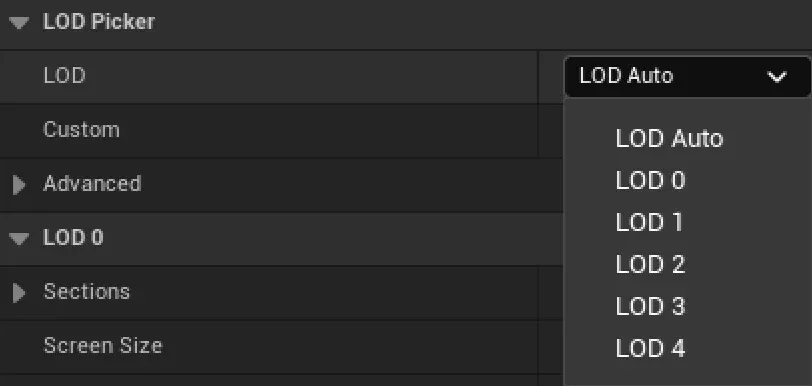
Section titled “3. Screen Sizeを調整”LOD PickerのLODを切り替えて選択ください。
次に各LODのScreen Sizeに前述した値を入力します。

「LOD Groupプリセット」で大雑把に変更することはできますが、背景アセットの形状、複雑度がバラバラのケースでは最善の結果を得られません。
岩や草木などの自然物、標識や信号器、または大きな建築物…とシチュエーションによって属性が多岐に渡ります。
それぞれを細かくカテゴライズすることができれば、LOD Groupを利用することもできそうですが、それができる頃にはプロジェクトも終盤を迎えているでしょう。
ゲーム開発においては少しでも軽量にしたいので、個々のアセットを丁寧に処理していくのがベストプラクティスになります。
LODの確認
Section titled “LODの確認”Screen Sizeを設定したら、エディタ内で前後にカメラを動かして遷移の様子を見ます。
正確な遷移状況を知りたい場合はMesh LOD Colorationに切り替えます。
その次にレベルにアセットを配置して確認します。
可能であればゲームフィールドを歩き回ります。
縦横比によって動作が変わるので、なるべく本番環境に近い解像度でチェックすることを推奨します。
ビューポートのMesh LOD Coloration
Section titled “ビューポートのMesh LOD Coloration”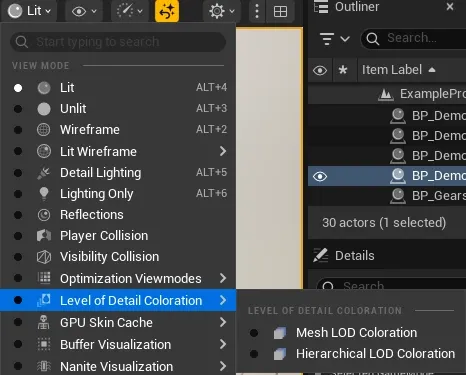
アセットの頂点数×配置数=画面全体のリソース量
Section titled “アセットの頂点数×配置数=画面全体のリソース量”雑草や小石。
現実においてもゲーム世界においても取るに足らない存在と思われがちですが、画面内に占める面積が大きく世界観の決定に関わりますし、最適化においては最も重要なアセット群になります。
なぜなら地面を覆い尽くすくらい大量に配置することになるからです。
特に植生は重ねて配置することでオーバードローも発生しやすくなり、頂点負荷と合わせて二重の意味で扱いが難しいアセットです。
Houdiniの配置画面
Section titled “Houdiniの配置画面”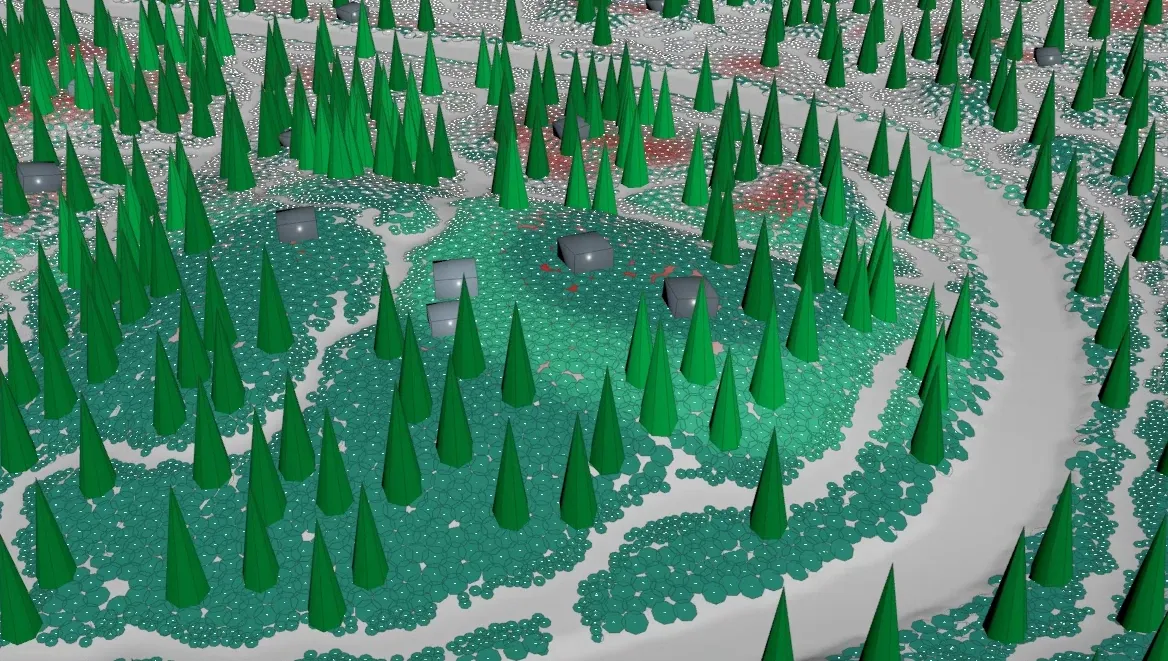
密度違いのパーツを含んだ1モデル
Section titled “密度違いのパーツを含んだ1モデル”ポリゴン密度が著しく異なるメッシュでリダクションを行うと密度が高い部分に引っ張られて、密度が低い部分が崩れやすくなります。
これは樹木で顕著です。
そのため、要素ごとにLODを生成して統合しなおすなどの工夫が必要になります。
DCCツールなどでも行えますが、Houdiniだとパーツの分解、統合の流れが楽です。
WinterCrownWORKS: Comparison of individual reductions and combined leaf and stem reductions
Section titled “WinterCrownWORKS: Comparison of individual reductions and combined leaf and stem reductions”ポッピングの恐怖
Section titled “ポッピングの恐怖”キャラクターがフィールドを走っていると前方からアセットが急に出現、形状が大きく変化し、パッと消える…
画面中のアセットがパタパタと切り替わるので遊んでいて集中が切れてしまった、という経験はないでしょうか?
デザイナーにとっても、時間をかけて作り込んだアセットがカメラ移動に伴って、一貫性なく変化してしまうのは恐怖でしかありません。
ユーザーからもデベロッパーからも最も嫌われる存在、それがポッピングです。
ただし、適切に調整できれば、そこまで気にすることはありません。
ゲーム中は画面の中で色々な情報が動くので、ユーザーが一部のアセットを注視することはあまりありません。
面白いゲームならまったく心配いりません!
では、対応方法を見てみましょう。
ポッピング対策
Section titled “ポッピング対策”段階を増やす
Section titled “段階を増やす”頂点が多いアセットをLOD3段階で設定すると仮定します。
ベースメッシュであるLOD0を除くとLOD1とLOD2の二段階しか削減した段階がありません。
これでは急激なポッピングが起きてしまいます。
そのポッピングを回避するためにScreen Sizeを小さくすると、切り替わるタイミングが遅くなるため、削減効果が低下してしまい何のためにLODを設定しているのかわからなくなります。
必要であれば5段階以上を用意して急激な形状変化を緩和しましょう。
目安として、リソースの小さいものは1~3段階、詳細なディテールのあるアセットは7段階以上にします。
アセットの形状、複雑度、重要度によって段階数を決定してください。
LOD 5段階
Section titled “LOD 5段階”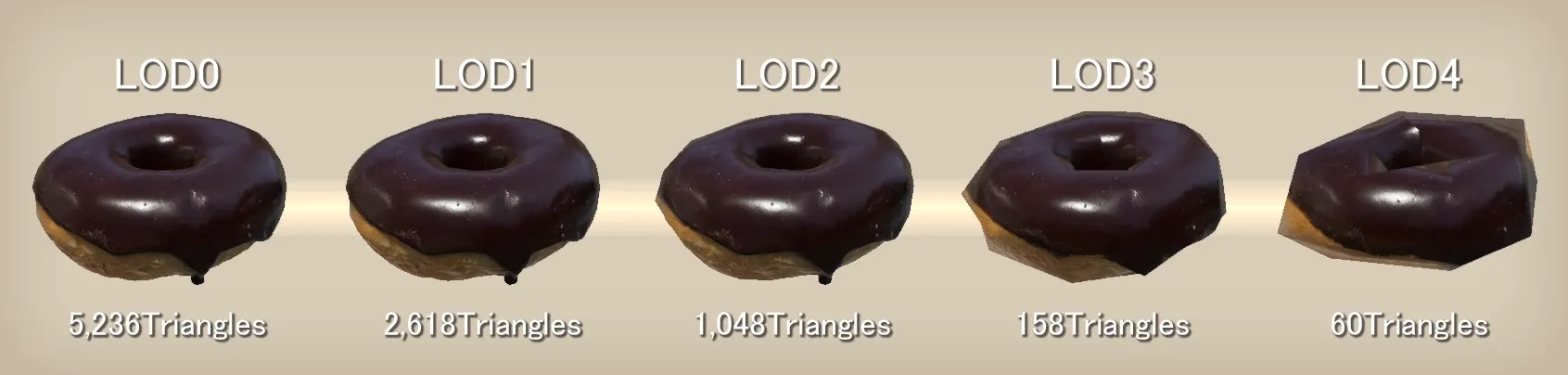
LOD 3段階
Section titled “LOD 3段階”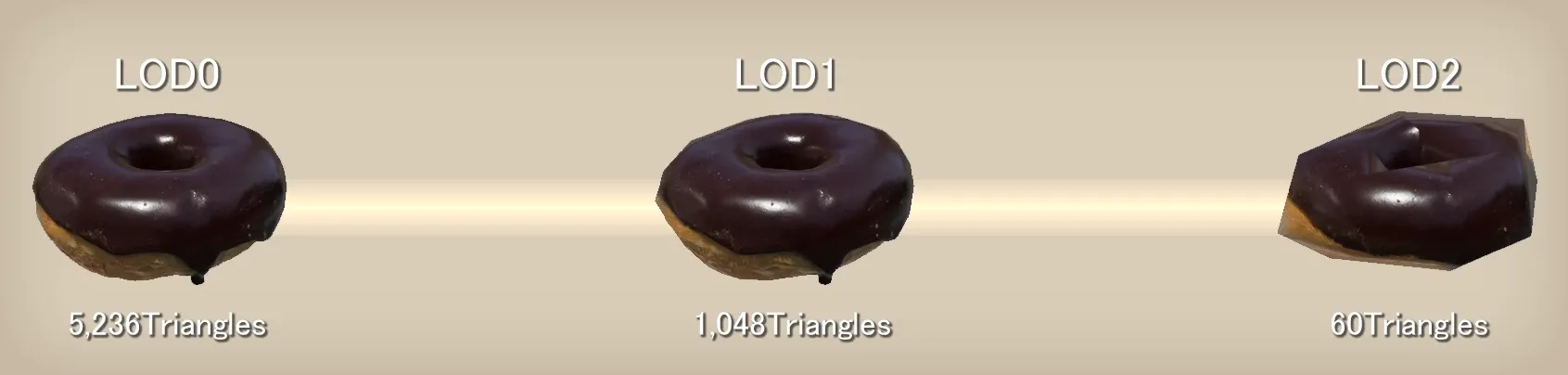
短冊(カード)は苦手
Section titled “短冊(カード)は苦手”UEの機能は短冊状の独立したカードの削減が苦手です。
動物の毛、植物の葉など
LOD2 幹が壊れている
Section titled “LOD2 幹が壊れている”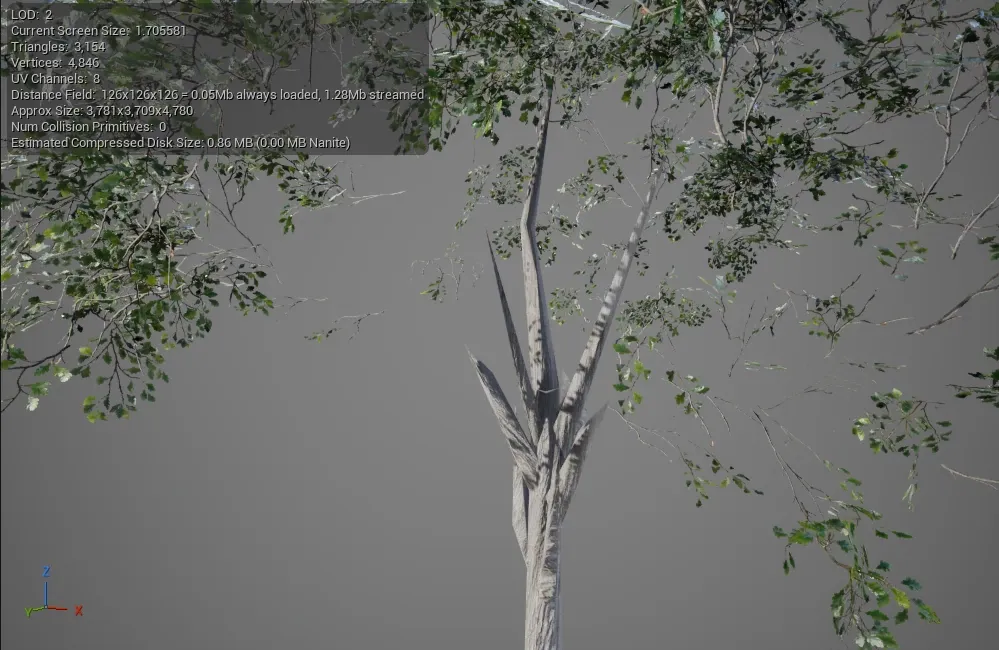
SpeedTreeの利用
Section titled “SpeedTreeの利用”植生の専用ツールです。
LODの調整機能も強力で要素ごとに削減割合を細かく調整できます。
効率的な制作を行いたければ覚えておいて損はありません。
LOD2 各要素がバランスよく削減されている
Section titled “LOD2 各要素がバランスよく削減されている”
Dither LOD Transitionの利用
Section titled “Dither LOD Transitionの利用”過去のデモ動画でMaskedマテリアルの遷移をお見せしましたが、opaqueのマテリアルでも使用できます。
遷移をスムーズに見せることでポッピングを軽減できるだけでなく、Screen Sizeを大きく設定できるので積極的な頂点削減が可能になります。
比較動画 (左: 通常LOD 右: Dither LOD Transitionあり)
Section titled “比較動画 (左: 通常LOD 右: Dither LOD Transitionあり)”最遠景LODでの崩れ
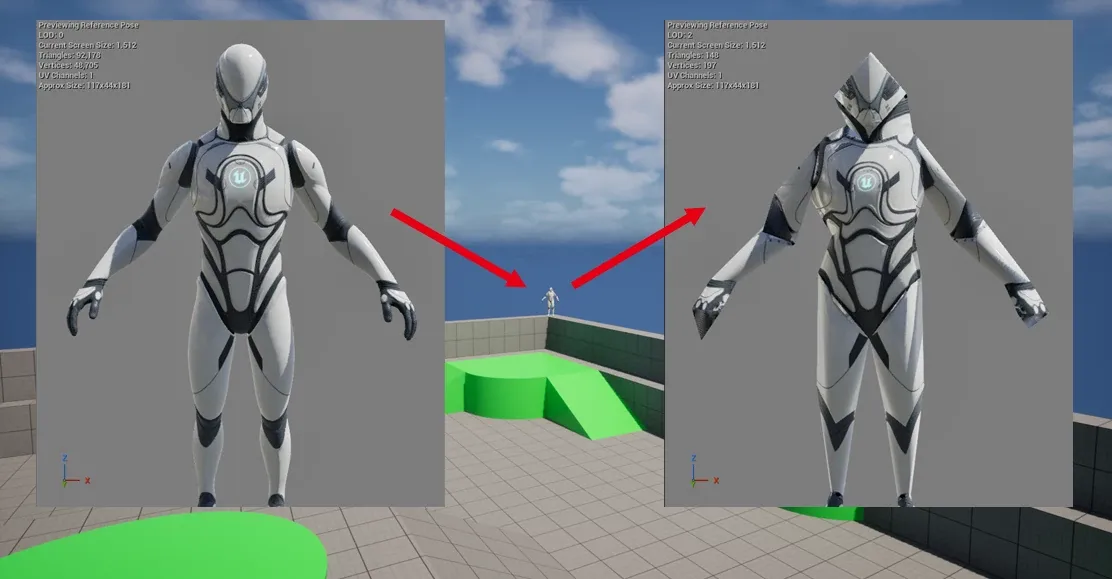
Section titled “最遠景LODでの崩れ”最遠景メッシュは遠くで描画されるので、多少壊れていても気にしないでください。
どうしても形状を保ちながらリソースを削減したい場合には、DCCツール等でLODアセットを作成してUEの外部インポートで最遠景のメッシュとして登録する、といった手段があります。
Between Tech and Art: The Vegetation of ‘Horizon Zero Dawn’
Section titled “Between Tech and Art: The Vegetation of ‘Horizon Zero Dawn’”
Adventures with Deferred Texturing in Horizon Forbidden West
Section titled “Adventures with Deferred Texturing in Horizon Forbidden West”
BroadLeaf:Real-Time Cinematic Rendering
Section titled “BroadLeaf:Real-Time Cinematic Rendering”
Rasterization Rules - Win32 apps
Section titled “Rasterization Rules - Win32 apps”